

در این مقاله ابتدا با مفهوم سرعت انتقال داده آشنا میشویم، سپس انواع استانداردها را با مثالهای عملی و مقایسه تفکیکی مورد بررسی قرار میدهیم تا نقش واقعی هر تکنولوژی را بهتر درک کنید.
۱. سرعت انتقال داده چیست و چرا اهمیت دارد؟
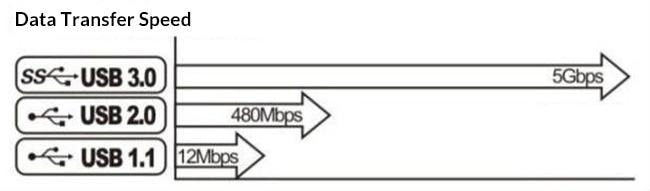
سرعت انتقال داده (Data Transfer Rate) بهسادگی مقدار دادهای است که در مدت یک ثانیه بین دو دستگاه (مثل کامپیوتر و هارد اکسترنال یا موبایل و فلش مموری) جابجا میشود. این سرعت برحسب بیت، کیلوبیت، مگابیت و گیگابیت بر ثانیه نمایش داده میشود؛ مثلاً 10Gbps معادل 10 گیگابیت بر ثانیه است که در حالت تئوری، برابر با انتقال 1.25 گیگابایت داده در زمان تنها ۱ ثانیه میباشد.
هرچه این سرعت بالاتر باشد، انتقال فایلهای حجیم (مثل فیلمهای 4K، پروژههای گرافیکی، بازیهای سنگین یا پشتیبان کامل سیستمها) سریعتر و بدون معطلی انجام میشود. این مسأله نه فقط برای مصارف عادی، بلکه در کسبوکار، آموزش و حتی پزشکی اهمیت استراتژیک دارد.
۲. انواع استانداردها و سرعت انتقال داده (جدول کامل و کاربردی)
در جدول زیر مهمترین استانداردهای پرکاربرد امروزی را همراه با سرعت اسمی و نمونه عملی درباره عملکرد واقعی آنها میبینید:
استانداردسرعت اسمی (تئوری)کاربرد رایجمثال عملی
| USB 2.0 | 480Mbps (۰.۵ گیگابیت) | فلش معمولی، ماوس، کیبورد | انتقال ۱ گیگابایت ≈ ۲۰ ثانیه |
| USB 3.0/3.1 Gen 1 | 5Gbps | هارد اکسترنال، پرینتر | انتقال ۱۰ گیگ فایل ≈ ۲۰ ثانیه |
| USB 3.1 Gen 2 | 10Gbps | اداری-پیشرفته، SSD جدید | انتقال ۲۰ گیگ فایل ≈ ۱۶ ثانیه |
| USB 3.2 Gen 2×2 | 20Gbps | تجهیزات تصویربرداری، ورکاستیشن | بکاپ ۵۰ گیگ ≈ ۲۵ ثانیه |
| USB4 | 40Gbps | ذخیرهسازی و پردازش صنعتی | انتقال فیلم ۴K طولانی ≈ ۱ دقیقه |
| Thunderbolt 3/4 | 40Gbps | ادیت حرفهای فیلم و گرافیک | رندر و ویرایش بیدرنگ محتوا |
۳. مقایسه عملی سرعتها: اگر یک فایل ۱۰ گیگابایتی داشته باشم، هر استاندارد چقدر طول میکشد؟
فرض کنید میخواهید از لپتاپ، یک فایل فیلم 4K حجیم با اندازه ۱۰ گیگابایت را به هارد اکسترنال منتقل کنید. اعداد زیر حدود تقریبی زمان لازم هستند:
- USB 2.0: حدود ۳.۵ دقیقه
- USB 3.0: حدود ۲۵ ثانیه
- USB 3.1 Gen2 (10Gbps): ۱۰ تا ۱۲ ثانیه
- USB 3.2 Gen 2x2 (20Gbps): فقط ۵ تا ۶ ثانیه
- Thunderbolt 3 (40Gbps): کمتر از ۳ ثانیه
توجه: سرعت واقعی به عوامل دیگر (مانند کیفیت کابل، حافظه و سیستم عامل) نیز وابسته است.
۴. چرا سرعت انتقال حقیقی اغلب کمتر از مقدار تئوری است؟
- محدودیت ذاتی دستگاه: حتی اگر کابل و پورت شما 10Gbps باشد، هارد اکسترنال قدیمی یا گوشی با تراشه کندتر باعث افت سرعت میشود.
- کیفیت کابل و اتصالات: هرچه کیفیت کابل بهتر و سازگارتر با استاندارد جدید باشد، سرعت بیشتری خواهید داشت.
- نوع فایل: انتقال هزاران فایل کوچک کندتر از یک فایل حجیم انجام میگیرد.
- بار سیستم: برنامههای پسزمینه و مصرف منابع سیستم سرعت را کاهش میدهند.
- درایورها و سیستم عامل: بهروزرسانی آنها نقش مهمی در عملکرد بهینه انتقال داده دارد.
۵. مثالهای عملی و واقعی سرعت انتقال (موردی)
مثال ۱: انتقال فایل ویدیویی ۱۰۰ گیگابایتی با پورتهای مختلف
- USB 2.0: (فرض سرعت واقعی ۳۰MB/s) حدود ۵۶ دقیقه
- USB 3.0: (فرض سرعت واقعی ۴۰۰MB/s) حدود ۴ دقیقه
- USB 3.1 Gen2: (سرعت ۹۵۰MB/s) کمتر از ۲ دقیقه
- USB4/Thunderbolt 4: (سرعت ۳۰۰۰MB/s) نزدیک به ۴۰ ثانیه!
مثال ۲: انتقال کتابخانه عکسهای RAW از دوربین حرفهای به لپتاپ
- با کابل USB 2.0 غالباً ساعتها طول میکشد و انتقال همزمان چند فایل سبب کندشدن چشمگیر میشود.
- با کابل USB 3.2 Gen 2، در کمتر از ۵ دقیقه آرشیو ۳۰ گیگابایتی بهآسانی جابجا میشود.
مثال ۳: گیمینگ و اتصال SSD اکسترنال
- گیمرها برای اجرای بازیهای جدید، نیازمند نصب بسیار سریع دیتا هستند. با استفاده از USB 3.0 برای دیتای ۴۰ گیگابایتی، ۲ تا ۳ دقیقه انتظار لازم است، ولی با USB 3.1 Gen2 به کمتر از یک دقیقه میرسد.
۶. استانداردهای انتقال داده و کاربردهای هرکدام
USB 2.0: برای دستگاههای ساده مثل ماوس، کیبورد، فلش مموری ارزان و پرینتر مناسب است و برای انتقال اطلاعات حجیم توصیه نمیشود.
USB 3.0 و USB 3.1 Gen1: اکثر هارد اکسترنال و SSD و فلشهای بازار با این استاندارد هستند. سرعت خواندن و نوشتن آنها بسیار بهتر است و مناسب کاربری عمومی و حرفهای هستند.
USB 3.1 Gen2، USB 3.2 Gen2x2: مناسب مراکز عملیاتی، تدوینگرها، فیلمبرداران، آرشیوهای حرفهای و دیتابیسهایی که نیازمند انتقال داده سنگین و سریع هستند.
USB4 و Thunderbolt: ویژه کاربران صنعتی و گرافیکی فوق حرفهای، ادیت و رندر زنده، اتصال چند نمایشگر 4K یا حتی 8K، کارهای مهندسی و فنی سطح بالا.
۷. مقایسه USB با Thunderbolt و سایر فناوریها
USB 3.1/3.2 (10/20Gbps):
سازگارتر و ارزانتر، اما سرعت کمتر نسبت به Thunderbolt.
Thunderbolt 3/4 (40Gbps):
ویژه محیطهای حرفهای و ورکاستیشن. انتقال کاملاً بیدرنگ و همزمان تصویر، صدا، دیتا و حتی برق (شارژ لپتاپ).
سایر فناوریها:
- eSATA: مخصوص اتصال هاردهای اکسترنال قدیمی، امروزه کمتر مورد استفاده
- FireWire: استانداردی قدیمیتر (با سرعت کمتر) که تقریباً بازنشسته شده است.
۸. آینده انتقال داده: اتصال بیسیم و نقش USB Type-C
در آینده با گسترش استاندارد Wi-Fi 6/6E و حتی Wi-Fi 7، برخی انتقالها کاملاً بیسیم و با سرعت بالا انجام میشود. با این حال، USB Type-C تقریباً به استاندارد طلایی تبدیل شده؛ کابلهای جدید و انعطافپذیر، علاوهبر انتقال سریع دیتا، انتقال برق (شارژ سریع) و حتی تصویر را نیز پشتیبانی میکنند.
۹. نکات طلایی برای حداکثر سرعت انتقال داده
- همیشه استاندارد کابل و پورت خود را چک کنید (نام Gen و عدد روی کابل اهمیت دارد)
- از ابزارهای سنجش و تستر USB استفاده کنید تا سرعت واقعی کابل و پورت را بسنجید.
- کابلهای ارزان و تقلبی ممکن است سرعت و حتی امنیت را کاهش دهند.
- اگر به سرعت بالاتر نیاز دارید از SSD جدید، هاردهای NVMe اکسترنال و استانداردهای Thunderbolt استفاده کنید.
- برای انتقال حجمهای سنگین، نرمافزارهای مخصوص بکاپ با قابلیت بررسی سلامت استفاده کنید.
۱۰. سوالات مهم کاربران درباره سرعت انتقال داده 10Gbps و کابلهای جدید
- آیا همیشه کابل USB 3.2 با سرعت 10Gbps کار میکند؟
خیر، باید پورت و دستگاه هم این استاندارد را پشتیبانی کند. همچنین کیفیت کابل بسیار مهم است. - مناسبترین کاربرد برای کابل 10Gbps چیست؟
انتقال آرشیو عکس و فیلم، بکاپ سریع، بازیهای حجیم و جابجایی اطلاعات بین کاربر خانگی و شرکتی. - چگونه بفهمم کابل یا پورت من سرعت 10Gbps دارد؟
روی بدنه کابل، بستهبندی یا مشخصات دستگاه حتماً به Gen و سرعت اشاره شده است. کابلهای Type-C اگر عبارت “USB 3.2 Gen 2” یا بالاتر داشته باشند، معمولاً قابلیت 10Gbps دارند. - آیا امنیت اطلاعات با سرعت بالا کاهش مییابد؟
خیر، امنیت مستقیماً ربطی به سرعت ندارد اما هرچه انتقال سریعتر باشد، ریسک قطع یا خراب شدن فایل کمتر است.
نتیجهگیری و توصیه نهایی
سرعت انتقال داده 10Gbps و استانداردهای جدید سهم عمدهای در تجربه کاربری و کیفیت اطلاعات روزمره دارند.
برای بهترین نتیجه همیشه تجهیزات اصل و سازگار استفاده کنید و برای مصارف حرفهای، فناوریهای جدید را به مجموعه خود اضافه نمایید. اگر نیاز به راهنمایی یا مشاوره تخصصی داشتید، از مشاوران فنی فروشگاه ما کمک بگیرید.
جدول مقایسه سرعت انتقال داده استانداردها
| USB 2.0 | USB 3.0/3.1 | Gen1USB 3.1 | Gen2USB 3.2 | USB4 | Thunderbolt | |
| سرعت اسمی | 480Mbps | 5Gbps | 10Gbps | 20Gbps | 40Gbps | 40Gbps |
| سرعت عملیاتی میانگین | 30MB/s | 350MB/s | 900MB/s | 1700MB/s | 3500MB/s | 3500MB/s |
| نوع پورت | Type-A | Type-A/C | Type-A/C | Type-C | Type-C | Type-C |
| کاربرد رایج | عمومی | میانرده | نیمه حرفهای | حرفهای | صنعتی | حرفهای |
دیدگاه خود را بنویسید